عمل Jump Cuts تلقائيا: متى يفيد القص بين الجمل وكيف تنفّذه
- 1فيديو خام
- 2تحليل الموجة الصوتية
- 3تحديد السكتات
- 4قص مع هامش
- 5مراجعة الإيقاع
محتويات الدليل (17)
- ما هو jump cut في المونتاج؟
- تاريخ تطور أسلوب jump cuts من السينما إلى المنصات الرقمية
- لماذا أصبحت jump cuts لغة يوتيوب وفيديوهات الريلز؟
- مشكلة القفزة البصرية الحادة وكيفية معالجتها احترافيًا
- كيفية عمل jump cuts تلقائيا بالذكاء الاصطناعي في المونتاج؟
- مميزات استخدام AI jump cut editor في صناعة المحتوى
- ما هي خطوات عمل jump cuts للريلز والمقاطع العمودية؟
- طرق تنفيذ automatic jump cuts في المونتاج الحديث
- المقارنة بين المونتاج اليدوي وخيار عمل jump cuts تلقائيا
- كيف يمكنك قص الفيديو بين الجمل دون إخلال بسياق الحديث؟
- أخطاء شائعة عند تقطيع فيديو الكلام وكيفية تفاديها
- متى يصبح أسلوب jump cut مزعجًا وغير مناسب للمشاهد؟
- نصائح احترافية لتطوير مونتاج jump cut بالذكاء الاصطناعي
- تعبت من تقطيع كل وقفة يدويًا في فيديوهاتك؟
- معايرة حساسية الصمت والتنفس: كيف تضبط العتبة الصوتية لتقطيع تلقائي طبيعي؟
- الأسئلة الشائعة عن عمل jump cuts تلقائيا
- خلاصة عملية
إن نشر فيديو نهائي يتسم بالوضوح والسرعة والإيقاع المشوق هو الغاية الأساسية لضمان تفاعل الجمهور وعدم تشتته. وهنا يأتي دور عمل jump cuts تلقائيا ليمنحك هذا المنتج المتقن ويخلصك من السكتات والوقفات غير الضرورية. لكن المشكلة تظهر في صعوبة الوصول لهذه النتيجة يدوياً؛ إذ يتطلب التخلص من التلعثم والتردد بين الجمل قضاء ساعات طويلة في التقطيع اليدوي، والتنقل بين آلاف اللحظات على خط الوقت، مما ينتهي بإجهاد بصري شديد وتأخير نشر المحتوى الذي بذلت فيه جهداً كبيراً.
كيف يمكن عمل jump cuts تلقائيا في فيديوهات الكلام؟ يمكنك عمل jump cuts تلقائيا باستخدام أدوات الذكاء الاصطناعي عبر رفع مقطع الفيديو ليقوم المحرر بتحليل الصمت والأخطاء وقص الفيديو بين الجمل فورًا. تساعد هذه التقنية في تقطيع فيديو الكلام وتحسين إيقاع الفيديوهات القصيرة والريلز بسرعة فائقة دون الحاجة للتقطيع اليدوي المستهلك للوقت.
عملية التفريغ وحذف التوقفات ليست مجرد إزالة للصمت، بل هي تحديد لإيقاع الفيديو الكامل وكيفية تنقل المشاهد معك من فكرة إلى أخرى. عند إنتاج فيديوهات مقاس رأسي لمنصات مثل Reels وShorts، يحتاج المحتوى إلى سرعة نطق واسترسال يضمن بقاء المتابع. ستحصل في هذا الدليل على خطوات تطبيقية لفهم متى يخدم القص التلقائي النص المتحدث، ومتى يكون القص المفرط سببًا في تشويه الصوت وإرباك المشاهد.
إلى جانب ذلك، سنوضح كيفية دمج القص بين الجمل مع تقنيات أخرى مثل الـ Punch-in لكسر الرتابة البصرية، وإضافة مشاهد الـ B-roll لإخفاء القفزات المفاجئة في حركة الوجه. الهدف الأساسي هنا هو تقليل الساعات المهدورة في الأعمال اليدوية الروتينية، والتركيز على تحسين جودة المحتوى وإخراج فيديو متناسق الاحترافية يبرز رسالتك ويوفر وقتك وجهدك في التحرير.
ما هو jump cut في المونتاج؟
تعريف الـ Jump Cut من منظور موسوعي وسينمائي
الـ Jump Cut هو أسلوب تحريري يتم فيه قص جزء من نفس اللقطة المستمرة، أو الجمع بين لقطتين متتاليتين لنفس الهدف من نفس الزاوية والمكان تقريبًا. النتيجة البصرية لهذا القطع هي “قفزة” مفاجئة في الزمان أو الحركة داخل الشاشة. يرى المشاهد الكائن أو المتحدث ينتقل فجأة من وضعية إلى أخرى دون تمهيد بزيادة في زاوية الكاميرا أو تغيير في كادر التصوير.
من الناحية الأكاديمية والموسوعية، ينتهك هذا القطع قاعدة “30 درجة” التقليدية في السينما. تنص هذه القاعدة الاستمرارية على ضرورة تغيير زاوية الكاميرا بـ 30 درجة على الأقل أو تغيير بعد البؤرة (Focal Length) بين اللقطتين المتتاليتين. إذا لم يتغير الكادر بهذا القدر، تدرك العين البشرية القطع كخطأ فني أو قفزة غير طبيعية في الزمن.
في بيئة صناعة المحتوى الحديثة، تحول هذا المفهوم من خرق لمبادئ السينما الكلاسيكية إلى أداة مونتاج أساسية. عند تصوير فيديوهات الكلام من نوع Talking Head، يسهم الـ Jump Cut في تجاوز الزمن الفعلي لصالح الزمن الدرامي أو التعليمي، مما يلغي التوقفات غير الضرورية دون الحاجة لإعادة التصوير من زوايا متعددة.
الفرق البصري بين القفزة التحريرية والقطع الانتقالي المعتاد
القطع الانتقالي المعتاد (Match Cut أو Cut on Action) يسعى للحفاظ على الوهم الاستمراري. يختفي إدراك المشاهد لعملية التحرير لأن الكاميرا تنتقل من زاوية واسعة إلى زاوية قريبة، أو تتابع حركة معينة من زاوية مختلفة. العين تترجم هذا الانتقال كتحرك طبيعي للانتباه في المساحة المكانية.
في المقابل، تضعك القفزة التحريرية (Jump Cut) أمام تغير مفاجئ في تفاصيل اللقطة مع ثبات خلفيتها. إذا كان صانع المحتوى يتحدث أمام الكاميرا، وحدث الـ jump cut بين جملتين، تتغير وضعية الرأس واليدين وفم المتحدث في إطار زمني لا يتجاوز فريمًا واحدًا، بينما تظل الخلفية ثابتة تمامًا.
هذا التباين ينشئ تأثيرين بصريين محددين:
- القطع الانتقالي المعتاد: يشتت الانتباه عن عملية المونتاج ويركز على تدفق الأحداث منطقيًا.
- الـ Jump Cut: يلفت الانتباه بوضوح لعملية القطع، ليفرض إيقاعًا سريعًا يركز على المحتوى الصوتي والفكري بدلاً من الهدوء البصري.
تاريخ تطور أسلوب jump cuts من السينما إلى المنصات الرقمية
بدايات الأسلوب مع موجة السينما الفرنسية الجديدة
لم يبدأ استخدام هذا الأسلوب على منصات التواصل الاجتماعي، بل يعود تاريخه إلى أواخر خمسينيات القرن الماضي مع ظهور موجة السينما الفرنسية الجديدة (French New Wave). كان المخرج جان-لوك غودار من أوائل من وظفوا الـ Jump Cut بشكل مكثف وعصري في فيلمه الشهير “Breathless” عام 1960.
أثناء تعديل الفيلم، لاحظ غودار أن مدة الشريط الترفيهي طويلة جدًا مقارنة بمتطلبات العرض التجاري. بدلاً من حذف مشاهد كاملة، قرر قص أجزاء من منتصف اللقطات الطويلة للسيارات والشخصيات وهي تتحدث. نتج عن ذلك قفزات زمنية متكررة كسرت القواعد الحرفية لهوليود في ذلك الوقت، لكنها منح الفيلم طاقة بصرية عصرية وإيقاعًا مشدودًا غير مسبوق.
تحول التقنية من خطأ فني إلى أداة تعبيرية ملهمة
عقودًا طويلة، كان الـ Jump Cut يُدرس في مدارس السينما كخطأ يجب تجنبه إلا في حالات التعبير عن التوتر، أو عدم الاستقرار النفسي للشخصيات، أو مرور الوقت بسرعة. كاد الأسلوب أن يقتصر على الأفلام الوثائقية الجريئة أو الإعلانات التجارية السريعة.
مع انطلاق منصة يوتيوب في منتصف أجزاء العقد الأول من القرن الحادي والعشرين، واجه صناع المحتوى الأوائل تحديات تمويلية ولوجستية:
- التصوير بكاميرا واحدة فقط.
- غياب الإضاءة الاحترافية وغرف التعديل المعقدة.
- الحاجة إلى إلقاء سريع ومباشر لجذب المشاهدين خلف الشاشات الصغيرة.
هنا أعاد صناع الفلوجات وفيديوهات الكلام اكتشاف الـ jump cut. وجدوا فيه الحل المثالي لضغط المحتوى، والتخلص من لحظات التفكير، وإنشاء أسلوب تواصل مباشر وسريع مع الجمهور دون الحاجة إلى الاستعانة بفريق مونتاج كامل.
لماذا أصبحت jump cuts لغة يوتيوب وفيديوهات الريلز؟
تسريع إيقاع السرد لجذب انتباه المشاهد في الثواني الأولى
تعتمد المنصات الحديثة مثل Instagram Reels وTikTok وYouTube Shorts على خوارزميات تقيس معدل الاحتفاظ بالمشاهد (Retention Rate). إذا شعر المشاهد بوجود ثانية واحدة من الفراغ أو الصمت غير المبرر في بداية الفيديو، سينتقل فورًا إلى المقطع التالي بمجرد سحب الشاشة.
تضمن عملية تقطيع فيديو الكلام تحويل النص الشفهي إلى جرعات متتالية من المعلومات المكثفة. عندما تختفي الفواصل الزمنية الميتة، يصبح السرد السمعي والبصري مشدودًا، مما يدفع المشاهد للبقاء لمتابعة الجملة التالية. يمكنك الاطلاع على طرق عملية إضافية لضبط الإيقاع عبر المقال المخصص حول طريقة تقصير الوقفات بين الكلام في المنصات القصيرة.
التخلص التلقائي من السكتات وكلمات التردد أثناء الحديث
أثناء تسجيل فيديو الكلام (Talking Head)، يتوقف التحدث طبيعيًا للتنفس، أو للتفكير في الكلمة التالية، أو لتكرار عبارة لم تخرج بشكل جيد. تشمل هذه الوقفات أيضًا كلمات التردد مثل “ممم” أو “يعني” أو السكتات الطويلة بين الفقرات.
إن إزالة هذه الفواصل يدويًا على الـ Timeline عملية تستهلك وقتًا طويلاً يتضاعف مع طول الفيديو. الاستعانة بميزات مثل إزالة الفترات الصامتة تلقائيًا تجعل خوارزمية التحرير تفحص الإشارة الصوتية، وتقص كل مناطق الصمت والتردد، لتبقى الجمل المفيدة متصلة ببعضها بدقة.
مثال توضيحي:
النص الأصلي المسجل: “أهلاً بكم… (سكوت 1.5 ثانية)… اليوم سنتحدث عن المونتاج… (تردد “ممم” 0.8 ثانية)… وكيف تسرع عملك.” النص بعد الـ Jump Cuts: “أهلاً بكم اليوم سنتحدث عن المونتاج وكيف تسرع عملك.”
هذا الضغط يحول الأداء الصوتي العادي إلى إلقاء قوي ومحتوى حاد ومباشر.
مشكلة القفزة البصرية الحادة وكيفية معالجتها احترافيًا
على الرغم من فوائد الـ Jump Cut، إلا أن التقطيع المكثف على نفس زاوية الكاميرا قد يسبب إجهادًا بصريًا للمشاهد إذا تكرر عشرات المرات في دقيقة واحدة. تظهر رأس المتحدث وهي تقفز بشكل مزعج في نفس البقعة من الشاشة. لحسن الحظ، هناك أساليب احترافية لكسر حِدة هذه القفزات.
[لقطة أصلية: 100% زاوية واسعة] ──(Jump Cut)──> [Punch-in: 115% زاوية قريبة] ──(Jump Cut)──> [B-roll/كابشن]
استخدام تقنية Punch-in لتغيير مقياس اللقطة تلقائيًا
تقنية Punch-in هي تقريب زوم الكاميرا بنسبة بسيطة (مثلاً من 100% إلى 115% أو 120%) في نقطة القطع، مع التناوب بين المقياسين عند كل قطع جديد. هذا التغيير الطفيف في الحجم يخدع العين البشرية لتظن أن اللقطة تم تصويرها بكاميرا ثانية مقربة.
يمكن توفير هذا الجهد عبر تقنيات طريقة عمل زوم تلقائي للمشاهد لخلق تنوع بصري سلس وتغطية أماكن التقطيع الحادة دون الحاجة للضبط اليدوي لكل لقطة.
تغطية مواقع القطع باستخدام مشاهد B-roll المناسبة
أحد أفضل الأساليب لإخفاء الـ jump cuts في فيديوهات الشرح هو وضع مشاهد مساعدة (B-roll) فوق نقطة القطع على الـ Timeline:
- إذا كنت تتحدث عن خطوة في برنامج معين، ضع لقطة لشاشة البرنامج فوق نقطة القطع.
- يمر الصوت بسلاسة والجملة تكتمل، بينما يشاهد الجمهور مادة توضيحية تغطي قفزة الجسد أو تغير وضعية الرأس.
- تضمن هذه الطريقة الحفاظ على إيقاع الحديث السريع دون إزعاج بصري.
توجيه التركيز البصري عبر الكابشن والنصوص المتحركة
عند عمل jump cuts للريلز، يلعب الـ Caption والنصوص المتحركة دورًا حيويًا في تحويل انتباه المشاهد. عندما تظهر كلمة متحركة كبيرة أو رمز تعبيري في منتصف الشاشة لحظة القطع بالضبط، تتوجه عين المشاهد تلقائيًا لقراءة النص بدلاً من ملاحظة قفزة المتحدث في الخلفية.
استخدام المؤثرات الصوتية الخفيفة (مثل صوت Pop أو Whoosh خفيف جداً) مع ظهور النص في لحظة القطع يعزز هذا التأثير ويجعل الانتقال يبدو مقصودًا كجزء من التصميم الصوتي والبصري للفيديو.
كيفية عمل jump cuts تلقائيا بالذكاء الاصطناعي في المونتاج؟
تعتمد أدوات الذكاء الاصطناعي في تقنية automatic jump cuts على تحليل الموجات الصوتية للفيديو لتحديد عتبة الصمت والمدة الزمنية للوقفات. بعد التحليل، تُنفّذ الخوارزمية قص فيديو الكلام تلقائيًا بحذف الأجزاء الصامتة ودمج المقاطع المتبقية، مع إضافة هامش حماية زمني لمنع بتر أطراف الحروف والكلمات لضمان التدفق الطبيعي.
تحليل المسار الصوتي وتحديد الفواصل الزمنية الدقيقة
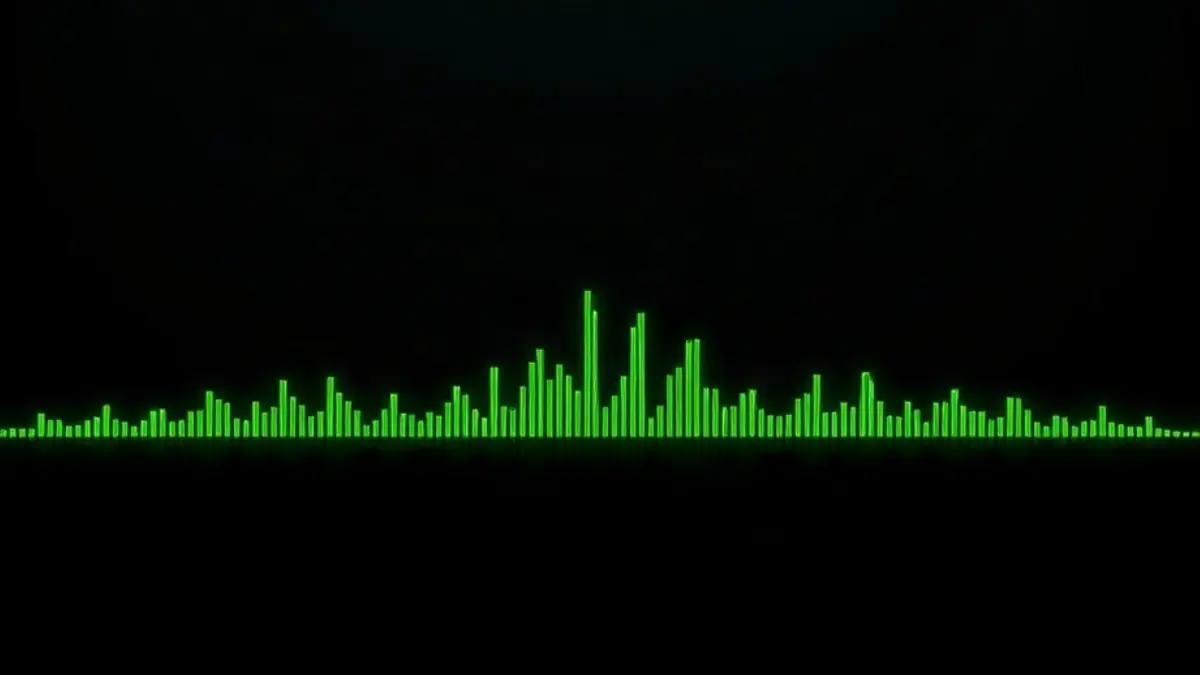
تعتمد أدوات الذكاء الاصطناعي ومحررات الفيديو الحديثة في ميزة automatic jump cuts على تحليل الموجات الصوتية (Waveform) بدلاً من البصر. تفحص الخوارزمية المسار الصوتي للفيديو المسجل وتبحث عن قيمتين رئيسيتين:
- عتبة الصمت (Silence Threshold): حد الصوت بالديسيبل (dB) الذي يعتبر المحرر ما دونه صمتًا (مثلاً -35 dB).
- المدة الزمنية الأدنى (Minimum Duration): الفترة الزمنية التي إذا استمر الصمت خلالها (مثلاً 0.2 ثانية أو أكثر)، يتم إدراج نقطة قطع تلقائية.
عبر هذا التحليل، يحدد برنامج AI jump cut editor الفواصل الدقيقة بين الكلمات والجمل في ثوانٍ معدودة، مفرغًا المقطع من الوقفات غير الضرورية.
معالجة تقطيع فيديو الكلام وتطبيق التعديلات بنقرة واحدة
بعد استكمال عملية التحليل الصوتي، تنفذ الخوارزمية عملية قص فيديو الكلام تلقائيا على الـ Timeline. يتم إنشاء مئات القطوعات الصغيرة وحذف الأجزاء الصامتة، ثم دمج القطع الصوتية والمرئية المتبقية جنبًا إلى جنب.
لضمان عدم قطع أطراف الحروف أو الكلمات (مثل حرف الواو في بداية الجملة أو التنوين في نهايتها)، تتيح التقنية إضافة هامش حماية زمني (Buffer / Padding):
- Hinges Before (قبل القطع): إضافة 50 إلى 100 مللي ثانية قبل بدء الصوت.
- Hinges After (بعد القطع): إضافة 50 إلى 100 مللي ثانية بعد انتهاء الصوت.
يحافظ هذا الهامش على التدفق الطبيعي للحروف دون أن تظهر الكلمات وكأنها مقطوعة بشكل جائر. يمكن التعرف على الخطوات المباشرة لتطبيقات التحرير الآلي في المقال المتعلق بـ كيفية تقطيع الفيديو تلقائيًا حسب الكلام.
جدول مقارنة: المونتاج اليدوي للـ Jump Cuts مقابل العمل التلقائي بالذكاء الاصطناعي
يقدم الجدول التالي مقارنة عملية بين الطرق التقليدية والحلول التلقائية لمساعدة صناع المحتوى على اختيار الأسلوب الأنسب لبيئة عملهم:
| وجه المقارنة | المونتاج اليدوي التقليدي | عمل Jump Cuts تلقائيا بالذكاء الاصطناعي |
|---|---|---|
| الدقة في تحديد الصمت | يعتمد على العين والأذن يدوياً على الـ Timeline | تحليل رقمي دقيق لموجات الصوت والديسيبل |
| التحكم في حواف القطع | تقليم كل لقطة يدويًا بالفأرة | ضبط هوامش الأمان (Padding) عالميًا بنقرة واحدة |
| التوافق مع فيديوهات الكلام الطويلة | مجهد ويحتاج تركيزًا بصريًا متواصلًا | معالجة سريعة للملف كاملاً بغض النظر عن مدته |
| مرونة التعديل | عالية جداً لكل لقطة على حدة | تطبيق التعديل على المقطع كاملاً مع إمكانية الضبط اليدوي اللاحق |
| إمكانية تطبيق Punch-in آلي | يدوي عبر إنشاء كي فريمز (Keyframes) لكل قطع | إمكانية تفعيل الزوم التلقائي المتبادل مع القطع |
| فئة نموذج التسعير الشائعة | برامج تحرير تقليدية (شراء لمرة واحدة أو اشتراك) | أدوات سحابية أو ميزات مدمجة (خطة مجانية متاحة أو اشتراك) |
خطوات تنفيذ تقطيع فيديو الكلام تلقائياً بفاعلية
لتحقيق أفضل نتيجة عند استخدام أدوات المونتاج الآلية، يُوصى باتباع الخطوات التالية:
-
إعداد التسجيل الصوتي الجيد:
- سجل المحتوى في مكان هادئ لتقليل الضوضاء المحيطة، لأن الضوضاء العالية قد تخدع الخوارزمية وتجعلها تظن أن الصمت هو صوت متحدث.
-
ضبط إعدادات الحساسية (Threshold Settings):
- ابدأ بضبط مستوى عتبة الصمت عند
-30 dBإلى-35 dB. - حدد أدنى مدة للصمت المراد حذفه بـ
0.3 ثانيةلفيديوهات الريلز السريعة، أو0.5 ثانيةللشروحات الأكثر هدوءًا.
- ابدأ بضبط مستوى عتبة الصمت عند
-
إضافة هوامش الأمان (Buffer/Padding):
- اضبط زمن الحماية قبل الصوت وبعده بقيمة
60msإلى100msلمنع بتكيرات الحروف الأولى والأخيرة.
- اضبط زمن الحماية قبل الصوت وبعده بقيمة
-
المراجعة السريعة على الـ Timeline:
- مرر شريط التشغيل سريعًا للتأكد من عدم حذف فواصل زمنية مقصودة (مثل التوقف الدرامي قبل إعلان فكرة مهمة).
-
تطبيق المعالجة البصرية:
- فعّل ميزة Punch-in التلقائية أو أضف مشاهد B-roll والكابشن فوق نقاط القطع الحادة لتجميل الحركة البصرية.
متى لا يُنصح باستخدام الـ Jump Cuts التلقائية؟
على الرغم من كفاءة هذا الأسلوب في فيديوهات Talking Head والريلز التعليمية والتسويقية، إلا أن هناك حالات سينمائية وفنية يُفضل فيها تجنب القطع التلقائي بين الجمل:
- المقابلة الشخصية العاطفية أو الدرامية: السكتات والتنهدات في هذا النوع من المحتوى تحمل قيمة تعبيرية تنقل مشاعر ضيف اللقاء، وحذفها التلقائي يفقد الفيديو قيمته الإنسانية.
- الدروس الموسيقية أو الصوتية: السكتات في التمارين الصوتية هي جزء من الإيقاع والتعليم، والقص التلقائي قد يفسد البناء الزمني للمادة التعليمية.
- المشاهد التي تتضمن حركة جسدية واسعة: إذا كان المتحدث يتحرك في الأرجاء أو يستعرض منتجًا بيديه، فإن الـ jump cut المفاجئ قد يجعل الحركة تبدو متقطعة وغير مريحة للعين مقارنة بالمتحدث الثابت أمام الكاميرا.
مميزات استخدام AI jump cut editor في صناعة المحتوى
توفير ساعات طويلة من التقطيع اليدوي على شريط الزمن
عملية التفريغ المبدئي لبروفات الكلام والمسودات الخام تُعد من أكثر المهام استنزافًا للوقت داخل برنامج المونتاج. عند تصوير فيديو من نوع Talking Head لمدة عشرين دقيقة، يحتوي التسجيل عادة على عشرات الوقفات، الأخطاء، وحظات التفكير الصامت. المونتاج التقليدي يُلزم المحرّر بالاستماع لكل ثانية على الـ Timeline، تحديد نقطة البداية والنهاية لكل سكتة، ثم قص الجزء الفارغ وسحب المقاطع المتبقية لسد الفجوات.
استخدام AI jump cut editor يختصر هذه العملية الفنية إلى ثوانٍ معدودة. تعمل الأدوات البرمجية الذكية على مسح الموجه الصوتية (Audio Waveform) وفحص مسار الكلام تلقائيًا، ثم تحديد وقفات الصمت وحذفها دفعة واحدة. هذا التحول ينقل المونتير من مرحلة «القص الفني التكراري» إلى مرحلة «المراجعة والإخراج»، مما يساعد منتجي الفيديوهات اليومية والبودكاست على تسريع عملية النشر دون الإخلال بجودة المحتوى. لمزيد من التفاصيل حول البرامج التي تقدم هذه الميزات، يمكنك الاطلاع على دليل مونتاج الفيديو بالذكاء الاصطناعي الشامل.
حماية صانع المحتوى من الإجهاد الذهني والتشتت
الإجهاد الذهني ينشأ من تكرار المهام اليدوية البسيطة لفترات طويلة. التحديق المستمر في الـ Timeline لإنجاز مئات القصات السريعة في فيديو واحد يستهلك طاقة صانع المحتوى الذهنية قبل أن يصل إلى مرحلة الإبداع الحقيقي، مثل ضبط الألوان، إضافة عناصر الـ B-roll، أو تنظيم الـ Caption المكتوب.
عندما تتولى الخوارزميات مهمة قص فيديو الكلام تلقائيا، يحافظ المحرّر على تركيزه العالي للمهام الإخراجية الأكثر أهمية:
- تحسين النص والسياق: تركيز الانتباه على قوة الفكرة وسلاسة انتقال الأفكار بين الجمل.
- إضافة المؤثرات البصرية: اختيار مقاطع الـ B-roll المناسبة وتحديد أماكن الـ Punch-in لدعم الفكرة.
- ضبط الهندسة الصوتية: موازنة مستويات الصوت وتنقيتها بدلاً من إضاعة الوقت في حذفه.
- مراجعة الأداء العام: التردد والصوت الصامت قد يحملان أحيانًا طابعًا دراميًا يتطلب التدخل البشري للإبقاء عليه.
ما هي خطوات عمل jump cuts للريلز والمقاطع العمودية؟
يتطلب تنفيذ عمل jump cuts للريلز ضبط عتبة الصمت الصوتية بدقة لتجنب قص الهمس أو الأنفاس، مع دمج خيار التقريب التلقائي لمعالجة التداخل البصري الناتج عن حركة المتحدث المفاجئة. كما يُراعى مراجعة إيماءات اليدين وضبط حواف التقطيع بزيادة هامش زمن الحماية لمنع بتر أواخر الحروف والكلمات العربية.
ضبط حساسيات التقطيع بما ينسجم مع حركة المتحدث
المقاطع العمودية المخصصة لمنصات مثل Reels وShorts تعتمد على إيقاع بصري سريع جدًا. مع ذلك، فإن عمل jump cuts للريلز بطريقة آلية دون مراعاة حركة المتحدث قد يؤدي إلى تشوه بصري مزعج (Jitter)، خاصة إذا كان المتحدث يستخدم يديه بكثرة أو يتحرك أمام الكاميرا.
لتحقيق نتيجة سلسة عند استخدام خيارات عمل jump cuts تلقائيا في الفيديوهات العمودية، يُنصح بتطبيق الإرشادات التالية:
- تحديد عتبة الصمت (Silence Threshold): اضبط العتبة الصوتية بين
-30dBو-35dBلضمان عدم اعتبار الهمس أو أنفاس المتحدث الطبيعية كصمت تام يجب قطعه. - معالجة التداخل البصري: إذا تحرك المتحدث جهة اليمين ثم قُطعت الجملة فورًا لتبدأ وهو جهة اليسار، ستحدث قفزة حادة. حل هذه المشكلة يكون بدمج خيار تكبير الوجه واللقطات تلقائيًا بالذكاء الاصطناعي مع كل نقطة قص لتغطية التغير المفاجئ في المظهر.
- مراجعة حركات اليدين: تأكد من أن القص الآلي لا يقطع حركة يد المتحدث في منتصف إيماءة معينة، لأن ذلك يعطي شعورًا بتقطع الفيديو وتجمده.
الحفاظ على سلامة أواخر الحروف والكلمات من البتر
تتميز اللغة العربية بوجود حروف مد وحركات طويلة في نهايات الكلمات، بالإضافة إلى حروف الخرج الضغطي التي تتلاشى نبرتها تدريجيًا. الأدوات التلقائية القاسية قد تعتبر نهاية الكلمة التي ينخفض فيها الصوت مجرد صمت، مما يؤدي إلى بتر الحرف الأخير من الجملة.
لتفادي هذا الخطأ الشائع عند تنفيذ قص الفيديو بين الجمل، يجب ضبط حواف التقطيع عبر إضافة مدة حماية (Padding Buffer):
- هامش ما قبل القطع (Pre-padding): يُفضل ضبطه بين
50msو100msلضمان عدم اقتطاع أول حرف من الكلمة التالية. - هامش ما بعد القطع (Post-padding): يُفضل ضبطه بين
100msو150msحتى ينتهي صوت الحرف الأخير تمامًا وينخفض ناتجه الصوتي طبيعيًا قبل الانتقال للجملة التالية. - المراجعة السريعة للألفاظ: الاستماع الخاص لأواخر الكلمات التي تنتهي بحركات مثل التنوين أو الهاء المربوطة للتحقق من سلامتها.
طرق تنفيذ automatic jump cuts في المونتاج الحديث
الاعتماد على تقنيات التعرف الآلي على النص والكلام
الأساليب القديمة في المونتاج التلقائي كانت تعتمد فقط على فحص الذروة الصوتية (Audio Waveform Peak)، مما يعني أنها تحذف أي لحظة يهبط فيها الصوت تحت مستوى معين دون فهم السياق. أما الأدوات الحديثة التي تُصنف ضمن فئة AI jump cut editor، فهي تستخدم تقنيات تحويل الكلام إلى نص (Speech-to-Text) لتحليل النص المفرغ بالتوازي مع المسار الصوتي.
هذه التقنية توفر للمحرر إمكانية تعديل الفيديو كما يحرر مستندًا نصيًا. بمجرد حذف كلمة أو جملة من النص المفرغ، يقوم البرنامج بإجراء الـ jump cut فورًا في الـ Timeline على الفيديو والصوت معًا. تتيح هذه الأدوات فهم الفواصل بين الجمل بدقة، واستبعاد كلمات الحشو (مثل: “آآه”، “يعني”، “إمم”) تلقائيًا. للتعمق في كيفية استفادة المنصات الحديثة من هذه التقنيات، يمكنك قراءة المزيد حول تقنيات قص الفيديو بالذكاء الاصطناعي.
دمج أدوات حذف السكوت مع مسارات المونتاج التلقائية
توفّر برامج المونتاج الحديثة أدوات مخصصة لحذف السكوت تعتمد على معالجة الإشارة الصوتية ثم تطبيق عملية القص على الـ Timeline مباشرة. من الأساليب المتبعة استخدام أدوات متخصصة في تحليل الصوت، مثل أداة Smart Cut في Kapwing، والتي تُظهر خريطة للمقاطع الصامتة ليقوم المحرر بتحديد أزمنة القص بنقرة واحدة.
آلية العمل الموصى بها لدمج هذه الأدوات في مشروعك تتكون من الخطوات التالية:
- المسح الأول للـ Waveform: تشغيل خوارزمية فحص الصمت لتحديد كل الفجوات التي تتجاوز مدتها الزمانية حدًا معينًا (مثل
0.4ثانية). - التطبيق الآلي للـ Jump Cuts: تحويل الفواصل المحددة إلى نقاط قص وتفريغ التراك الصوتي والمرئي، مع سحب المقاطع المتبقية آليًا لغلق الفجوات (Ripple Delete).
- إضافة التنوع البصري: بعد تطبيق الـ automatic jump cuts، يطبق البرنامج تنوعًا تلقائيًا في الكادر، بتبديل زاوية الرؤية بين زاوية قريبة (Close-up) وزاوية واسعة (Medium Shot) لكسر رتابة التقطيع المتكرر.
المقارنة بين المونتاج اليدوي وخيار عمل jump cuts تلقائيا
جدول مقارنة الشامل: السرعة، الدقة، والمجهود المبذول
تساعدك المقارنة التالية على فهم الفروق الجوهرية بين اعتماد التقطيع اليدوي التقليدي، وتطبيق تقطيع فيديو الكلام باستخدام خيارات الذكاء الاصطناعي:
| معيار المقارنة | المونتاج اليدوي التقليدي | عمل jump cuts تلقائيا بالذكاء الاصطناعي |
|---|---|---|
| سرعة المعالجة | بطيئة؛ تتطلب استماعًا كاملاً للـ Timeline | سريعة جدًا؛ معالجة مسار الصوت في ثوانٍ |
| دقة اختيار نقاط القص | عالية جدًا ومحكومة برأي المحرر الفني | عالية في الجمل المباشرة، وتحتاج مراجعة بشرية في الجمل المعقدة |
| المجهود الذهني واليدوي | مرتفع؛ إجهاد ناتج عن آلاف النقرات بالماوس | منخفض؛ يقتصر المجهود على الضبط المسبق والمراجعة |
| التعامل مع حركات المتحدث | دقيق؛ مراعاة اتساق الحركة قبل وبعد التقطيع | ممتاز في الثبات، ويحتاج تعديل يدوي في الحركة السريعة |
| التحكم في أنفاس المتحدث | تحكم كامل في كل تنفس على حدة | تحكم آلي يعتمد على العتبة الصوتية المحددة |
| نموذج التسعير للبرمجيات | برامج محترفة (اشتراك أو شراء لمرة واحدة) | تطبيقات وبرامج متنوعة (خطة مجانية متاحة، أو اشتراك) |
متى تتجه للتقطيع اليدوي ومتى تعتمد التقطيع الآلي؟
على الرغم من الكفاءة العالية التي يقدمها مونتاج jump cut بالذكاء الاصطناعي، إلا أن الاختيار بين التمرير اليدوي والأوتوماتيكي يعتمد بشكل أساسي على نوع المحتوى والهدف الإخراجي منه:
تعتمد التقطيع الآلي في الحالات التالية:
- فيديوهات الكلام السريعة (Talking Head) الموجهة لمنصات Shorts وReels وTikTok.
- الشروحات التعليمية طويلة المدة ومراجعات المنتجات التي تحتوي على فواصل صمت كثيرة.
- الحلقات الأولى من تسجيلات البودكاست لتفريغ المساحات الفارغة بسرعة قبل البدء في المونتاج النهائي.
تتجه للتقطيع اليدوي (أو المراجعة اليدوية الدقيقة) في الحالات التالية:
- الفيديوهات الوثائقية والقصصية التي تعتمد على الصمت الدرامي لإيصال شعور معين للمستمع.
- التأسيس لحوارات بين أكثر من ضيف، حيث يكون للسكوت وردود الفعل البصرية أهمية تعبيرية.
- المقاطع التي يحتوي فيها الحديث على مصطلحات معقدة أو لغات متعددة قد لا تفهم الأدوات الآلية نهايات جملها بشكل دقيق.
لمزيد من التفاصيل حول كيفية تنظيف المسار الصوتي يدويًا أو آليًا، يمكنك مراجعة خيارات حذف السكوت من الفيديو.
كيف يمكنك قص الفيديو بين الجمل دون إخلال بسياق الحديث؟
يتم قص الفيديو بين الجمل دون إخلال بالسياق عبر تحديد نطاق متوازن لفترات الصمت المسموح بها بين الجمل لتفادي التقطعات الصوتية المزعجة أو سرعة الإيقاع الزائدة. بالإضافة إلى ذلك، يجب الحفاظ على طبيعية الحديث عبر معالجة أنفاس المتحدث بأساليب التلاشي الصوتي المتقاطع بدلاً من بتر الزفير والشهيق بالكامل.
تحديد أطول وأقصر مدة للصمت المسموح به
الهدف الأساسي من قص فيديو الكلام تلقائيا هو تسريع الإيقاع وزيادة معدل الاستبقاء (Retention Rate)، لكن المبالغة في القص تحول كلام المتحدث إلى مسار متصل خالٍ من الطابع البشري. للوصول إلى التوازن المثالي، يجب تحديد نطاق مخصص لمسافات الصمت المقبولة بين الجمل.
عند ضبط أداة التقطيع، ينبغي تحديد معيارين أساسيين:
- أقصر مدة للصمت المسموح به (Minimum Silence Duration): يُنصح بأن تكون بين
0.15و0.25ثانية. أي صمت أقصر من هذا الحد يجب إهماله وعدم قطعه، لكي لا يتسبب في حدوث تقطعات صوتية دقيقة ومزعجة (Audio Clicks). - أطول مدة للصمت المسموح به (Maximum Silence Duration): هي أقصى فترة صمت تُترك بين الجملة والأخرى لتهدئة الإيقاع، وتتراوح عادة بين
0.3و0.5ثانية في الفيديوهات التعليمية، وقد تنخفض إلى0.2ثانية في مقاطع الريلز السريعة.
معرفة كيفية ملاءمة هذه الأرقام مع نوعية المحتوى تساعدك بشكل كبير على تحسين المنتج النهائي. يمكنك استكشاف تفاصيل إضافية عن تنظيم السرعة عبر أساليب تحسين إيقاع الفيديو.
معالجة أنفاس المتحدث الطبيعية لتفادي الصوت الاصطناعي
عند تنظيف الصوت، يقع الكثيرون في خطأ حذف كل زفير وشهيق صادر عن المتحدث. التنفس جزء طبيعي من النطق البشري، وبتر الأنفاس بالكامل يجعل الصوت يبدو وكأنه صادر من أداة توليد صوتي آلي.
للمحافظة على طبيعية الحديث أثناء تطبيق automatic jump cuts، يفضل اتباع الممارسات الفنية التالية:
- استخدام التلاشي الصوتي المتقاطع (Crossfade): تطبيق انتقال صوتي قصير جدًا (بقيمة
5msإلى10ms) بين كل نقطتي تقطيع، للحد من الأصوات الحادة الناتجة عن قص الموجة الصوتية في منتصف ارتفاعها. - خفض مستوى الأنفاس بدلاً من حذفها: استخدام أدوات الضغط الصوتي (Audio Compressors) أو خوارزميات خفض الأنفاس، لتقليل منسوب صوت الشهيق بمقدار
-6dBإلى-12dBبدلاً من مسحه كليًا. - إجراء تجربة استماع دون النظر للشاشة: أعد تشغيل المسار الصوتي وأغلق عينيك. إذا شعرت أن المتحدث “يخنق نفسه” أو ينقل الجمل دون نفس، فهذا يعني أنك بحاجة إلى زيادة هامش الصمت بين الكلمات.
أخطاء شائعة عند تقطيع فيديو الكلام وكيفية تفاديها
يعتمد المونتاج التلقائي المستند إلى الذكاء الاصطناعي على خوارزميات للتعرف على الصوت (Voice Activity Detection). تبحث هذه الخوارزميات عن الفترات التي ينخفض فيها مستوى الصوت عن حد معين (Decibel Threshold) وتقوم بحذفها فورًا. هذا الأسلوب يوفر الوقت على الـ Timeline، لكن الاعتماد الكلي على الإعدادات الافتراضية دون مراجعة بشرية يؤدي إلى مشكلات بصرية وصوتية تفقد المحتوى احترافيته.
تظهر المشاكل عادة عندما تحاول الخوارزمية تطبيق أسلوب automatic jump cuts على مقاطع تحتوي على ضوضاء في الخلفية، أو عندما يتحدث صانع المحتوى بنبرة خافتة في نهاية الجمل. تفادي هذه الأخطاء يتطلب فهمًا دقيقًا لكيفية عمل الإعدادات البرمجية قبل البدء في التصدير النهائي.
القطع الجائر الذي يبتر الأنعام وأواخر الكلمات
القطع الجائر هو الخطأ الأكثر شيوعًا عند استخدام أي AI jump cut editor. يحدث هذا القطع عندما تُضبط حساسية حذف الصمت على مستوى مرتفع جدًا، مما يجعل البرنامج يتعامل مع الأنفاس الطبيعية، أو أواخر الحروف الممدودة، أو التنوين في اللغة العربية، على أنها سكون يجب التخلص منه.
عندما يبتر البرنامج نهاية الكلمة، يسمع المشاهد كلمة مقطوعة أو صوتًا حادًا (Audio Pop/Click) عند نقطة التجميع. الحل هنا لا يتطلب العودة للمونتاج اليدوي الكامل، بل ضبط إعدادات الهوامش الصوتية (Audio Padding / Buffer) في البرنامج المستخدم.
لتفادي هذا التقطيع الحاد أثناء عمليات تقطيع وحذف السكوت من الفيديو، ينبغي ضبط الخيارات التقنية التالية:
- هامش البداية (Pre-roll Padding): اترك مسافة زمنية تتراوح بين 100 إلى 150 مللي ثانية قبل بداية الكلمة التالية. هذا الهامش يضمن عدم قطع الحرف الأول من الكلمة.
- هامش النهاية (Post-roll Padding): اترك هامشًا يتراوح بين 150 إلى 200 مللي ثانية بعد نهاية الكلام. يساعد هذا على إبقاء أنفاس المحدث الطبيعية وأواخر الكلمات دون بتر.
- حد الضوضاء (Threshold Level): لا تجعل حد التعرّف على الصمت قريبًا جدًا من مستوى صوت المتحدث. إذا كان مستوى الصوت الأساسي عند -12dB، اضبط حد الصمت عند -35dB إلى -40dB لتجنب اقتطاع الجمل الخافتة.
- الحد الأدنى لطول الصمت (Minimum Silence Duration): اضبط البرنامج ليتجاهل التوقفات التي تقل عن 250 مللي ثانية. التوقفات القصيرة جدًا بين الكلمات في نفس الجملة ضرورية للفهم ولا يجوز تفكيكها إلى jump cuts.
تكرار القفز بنفس الزاوية بدون تنويع بصري
عند قص فيديو الكلام تلقائيًا، يقوم البرنامج بإزالة الفراغات ولصق المشاهد ببعضها على الـ Timeline. إذا كان مقطع Talking Head مصورًا بكاميرا واحدة ثابتة، فإن التقطيع المستمر يولد حركة قفز متكررة في نفس الزاوية والنطاق. هذا التكرار المفرط يسبب إجهادًا بصريًا للمشاهد، ويجعل الفيديو يبدو آليًا ومتقطعًا بشكل مزعج.
تجاوز هذه المشكلة يتطلب تدخلاً بسيطًا لإضافة تنوع بصري يغطي على لحظات القطع. أسهل طريقة هي استخدام تقنية Punch-in، حيث يتم تقريب الصورة بنسبة تتراوح بين 10% إلى 15% في قطع، ثم العودة للزاوية الأصلية في القطع التالي.
يمكن دعم هذا التنويع باستخدام لقطات B-roll تغطي نقاط الانتقال، أو الاعتماد على ظهور النصوص المتحركة والـ Caption في لحظات التقطيع الحادة. يمكن الاستفادة من أدوات إضافة zoom تلقائي للفيديو لخلق هذا التغيير البصري الآلي دون الحاجة لتكبير كل لقطة يدويًا على الـ Timeline.
يوضح الجدول التالي أبرز الأخطاء الناجمة عن التقطيع التلقائي وكيفية معالجتها برمجيًا وفنيًا:
| الخطأ الفني | النتيجة على الفيديو | السبب التقني | الحل العملي والضبط |
|---|---|---|---|
| بتر أواخر الكلمات | صوت مكتوم وحروف ناقصة | هامش النهاية (Post-roll) صفر | زيادة Audio Margin إلى 150ms |
| فرقعة صوتية (Audio Clicks) | أصوات إزعاج عند كل قطع | غياب التلاشي الصوتي التدريجي | تطبيق Audio Crossfade بطول 2 إلى 4 فريمات |
| قفزات بصرية متكررة | إجهاد بصري ورتابة في التقديم | القطع المتتالي على نفس الحجم exact frame | استخدام Punch-in بنسبة 110% أو إضافة B-roll |
| قطع الأنفاس الطبيعية | حديث آلي وغير واقعي | ضبط حساسية الصمت بشكل حاد جداً | رفع Minimum Silence Duration إلى 300ms |
متى يصبح أسلوب jump cut مزعجًا وغير مناسب للمشاهد؟
رغم أن عمل jump cuts للريلز ومقاطع Shorts يُعد خيارًا مثاليًا للحفاظ على الانتباه وتسريع الإيقاع، إلا أن تطبيق هذا الأسلوب بصفة مطلقة على كافة أنواع المحتوى يعد خطأً إخراجيًا. أسلوب Jump Cut يقوم على فلسفة اختزال الزمن وإلغاء الواقعية الزمنية للصورة، وهو ما يتعارض مع طبيعة بعض السرديات البصرية التي تعتمد على البناء التدريجي والاندماج العاطفي.
استخدام المونتاج السريع والقص المكثف بين الجمل يستنزف تركيز المشاهد إذا تم إقحامه في سياق لا يحتمل السريالية أو السرعة، مما يحول المادة التفاعلية إلى مصدر تشتيت يقلل من مدة الاحتفاظ بالمشاهد (Retention Rate).
المحتوى الوثائقي والدرامي الذي يحتاج للتأني والتنفس
المحتوى الوثائقي، والمقابلات العميقـة، والقصص الدرامية، والمقاطع الإنسانية تعتمد في جوهرها على الصمت بقدر اعتمادها على الكلام. الوقفات والنظرات وحركات الجسد بين الجمل تحمل معاني عاطفية وتمنح المشاهد مساحة لمعالجة المشاعر المطروحة.
عند تطبيق AI jump cut editor على فيديو وثائقي أو مقابلة ذات طابع شخصي، تُحذف هذه اللحظات الحيوية. النتيجة فيديو يتحدث فيه الشخص بسرعة آليّة تجرّده من الإحساس والتأثير.
مثال توضيحي: إذا كان هناك صانع محتوى يروي تجربة شخصية صعبة أو يحكي قصة تاريخية، فإن التوقف لمدة ثانية أو ثانين بعد جملة مفصلية يعطي وزنًا للكلمة. إذا قام البرنامج بإزالة هذا السكوت وتطبيق jump cut، سيبدو المتحدث وكأنه يتعجل إنهاء الحديث، مما يفقد المقطع قيمته الفنية.
في هذه الأنواع من الفيديوهات، يُفضل اعتماد المونتاج اليدوي أو تقنيات L-Cut و J-Cut حيث يستمر الصوت بينما تتغير الصورة، أو العكس، دون اللجوء للقطع المباشر للقصة.
تأثير الإيقاع الفائق على استيعاب المعلومات المعقدة
المحتوى التعليمي الثقيل، مثل شرح البرمجة، والمفاهيم العلمية المعقدة، والتحليلات المالية، يفرض عبئًا معرفيًا (Cognitive Load) على المشاهد. يحتاج العقل إلى أجزاء من الثانية لاستيعاب الفكرة البرمجية أو المعادلة التي قيلت للتو قبل الانتقال للفكرة التالية.
عند استخدام automatic jump cuts لضغط هذا المحتوى وإلغاء كل التنفس بين الجمل، يصاب المشاهد بالتشتت والإنهاك المعرفي. سرعة تدفق المعلومات بدون فواصل تجعل المتابع غير قادر على المتابعة، مما يدفعه لإغلاق الفيديو.
تطبيق المونتاج السريع ينجح في مقاطع السرد السريع أو النصائح المباشرة ذات الـ 60 ثانية، لكنه يضر بالفيديوهات التعليمية الطويلة على يوتيوب. لمعالجة هذه المشكلة، يمكن الاطلاع على استراتيجيات تحسين إيقاع الفيديو لتحديد متى يجب تسريع التقطيع ومتى يجب ترك مساحات صمت مريحة للمشاهد.
نصائح احترافية لتطوير مونتاج jump cut بالذكاء الاصطناعي
لرفع جودة الفيديو الناتج عن برامج التقطيع الآلي وتجنب المظهر الآلي التجاري، يجب دمج تقنيات المونتاج التقليدية مع سرعة المعالجة التي يقدمها الذكاء الاصطناعي. الهدف ليس مجرد حذف الصمت، بل إنشاء نسق بصري وصوتي متناغم يبدو وكأنه نُفذ يدويًا بواسطة مونتير محترف.
تحسين مخرجات AI jump cut editor يتطلب التركيز على تفاصيل الصوت والحركة البصرية في نفس الوقت، واستغلال الطبقات المتعددة على الـ Timeline للدمج بين المؤثرات والعناصر التفاعلية.
دمج المؤثرات الصوتية الخفيفة مع نقاط الانتقال
إحساس المشاهد بالحركة البصرية الناجمة عن الـ Jump Cut يصبح أكثر قبولاً وسلاسة عندما يُرفق بمؤثر صوتي (SFX) ناعم خفيف. المؤثر الصوتي يبرر التغير المفاجئ في الكادر ويحوّله من خطأ بصرية إلى عنصر تصميمي مقصود.
تطبيق هذه النصيحة يتطلب اتباع القواعد التالية:
- اختيار أصوات خفيفة: استخدم أصواتًا مثل (Swoosh خفيف، Pop مكتوم، أو Click ناعم). تجنب المؤثرات الصوتية العالية أو المزعجة التي تشتت الانتباه عن صوت المتحدث الرئيسي.
- ضبط مستويات الصوت (Audio Mixing): يجب أن تكون المؤثرات الصوتية الخاصة بالانتقالات خفيضة، عادة بين -18dB و -24dB، بحيث تعمل كخلفية ناعمة ولا تتداخل مع نبرة صوت المتحدث (Main Vocal Track).
- المحاذاة الدقيقة: ضع المؤثر الصوتي على الـ Timeline بحيث تبدأ ذروة الموجة الصوتية للمؤثر في نفس الفريم (Frame) الذي يحدث فيه القطع تمامًا.
- تجنب التكرار المفرط: لا تضع مؤثرًا صوتيًا عند كل jump cut إذا كان التقطيع يتكرر كل ثانيتين. استخدم المؤثر فقط عندما يترافق القطع مع تغيير في زاوية الكاميرا (Punch-in) أو ظهور نص جديد (Caption).
للمزيد حول كيفية إعداد مقاطعك وتدقيق القطع البرمجي، يمكنك قراءة دلينا الشامل عن قص الفيديو بالذكاء الاصطناعي للتعرف على الآليات التقنية المتقدمة.
التنسيق بين الحركة الجسدية والتكبير التلقائي
واحدة من أرقى مهارات المونتاج هي القطع أثناء الحركة (Cut on Action). عندما يتحرك المتحدث — كأن يحرك يده للتوضيح، أو يلتفت برأسه، أو يبتسم — يلتفت انتباه المشاهد للحركة. إذا حدث الـ Jump Cut في منتصف هذه الحركة الجسدية، يبدو الانتقال طبيعيًا جدًا وأقل حدة للعين.
تعتمد أدوات المونتاج الحديثة على تحليل حركة الوجه والجسد لتطبيق Punch-in آلي بالتنسيق مع التقطيع الصوتية. لضمان أفضل نتيجة من هذا التنسيق، اتبع الممارسات التالية:
- المحافظة على مستوى العين (Eye Level): عند ضبط إعدادات التكبير التلقائي (Auto Zoom)، تأكد من أن خط العينين للمتحدث يظل ثابتًا في الثلث الأعلى من الكادر سواء في الزاوية العريضة أو الزاوية المقربة.
- التكبير المعتدل: عند استخدام Punch-in لكسر رتابة فيديو Talking Head، اجعل نسبة التكبير تدريجية ومحدودة (مثلاً الانتقال من 100% إلى 112%). التكبير المفرط (مثل 140%) يقلل جودة الصورة ويزعج العين.
- تجنب القطع في منتصف الكلمة المفصلية: إذا كان المتحدث يستخدم يديه للإشارة إلى رقم أو نقطة هامة، اضبط الـ AI jump cut editor ليجعل القطع يحدث مباشرة قبل الحركة أو بعد انتهائها، وليس في منتصف الإشارة الجسدية حتّى لا تبدو الحركة مبتورة.
- مراجعة التموضع النهائي: قبل التصدير النهائي للمحتوى العمودي المخصص لـ Reels أو Shorts، قم بتمشيط الـ Timeline للتأكد من أن التكبير التلقائي لم يؤدِ إلى قطع جزء من رأس المتحدث (Headroom) أو إخفاء العناصر البصرية المهمة خلف القوائم التفاعلية للمنصات.
تعبت من تقطيع كل وقفة يدويًا في فيديوهاتك؟
إذا كنت تمارس المونتاج بنفسك وتفضّل التحكم الكامل بكل فريم في الـTimeline، فإن البرامج التقليدية والحل اليدوي كافيان تمامًا لتلبية احتياجاتك. التقليم اليدوي يعطيك دقة مطلقة وتوزيعًا بصريًا متناسقًا، لكنه يستهلك وقتًا وجهدًا كبيريْن، خاصة عند العمل على مقاطع يومية مكثفة.
أما إذا كان محتواك يركز على نمط الكلام أمام الكاميرا (Talking Head) لإنتاج مقاطع قصيرة مخصصة لمنصات مثل Reels وShorts وتيك توك، يمكنك الاعتماد على خدمة Montajk لتخفيف هذا المجهود. ترفع الفيديو الخام المأخوذ من الموبايل بصيغة MP4 أو MOV، وتستلم فيديو عمودي بنسبة 9:16 جاهزًا للنشر.
تقوم الخدمة بتنفيذ خطوات المونتاج الأساسية؛ حيث تقص السكتات الصامتة، وتزيل التلعثم وكلمات الحشو والمقاطع المكررة. يتضمن ذلك توليد الكابشن (Caption) العربي كلمة بكلمة مع النطق وتنسيق الكلمات الإنجليزية بحروفها، مع إضافة موشن على الأفكار وإيموجي وتحويل الأرقام لعدادات، إضافة لمعايرة الصوت وألوان متناسقة مع حسابك وملف ترجمة ونص للبوست. الخدمة مخصصة للمقاطع التي تبدأ من ثوانٍ وحتى دقيقة تقريبًا.
بالمقابل، لا تناسب هذه الخدمة الفيديوهات الطويلة، ولا المشاهد المصورة التي تخلو من الصوت والتحدث، كما لا تناسب المونتير الذي يفضل التحكم اليدوي الكامل بجميع العناصر على الـTimeline بنفسه.
معايرة حساسية الصمت والتنفس: كيف تضبط العتبة الصوتية لتقطيع تلقائي طبيعي؟
عند الاعتماد على أدوات الذكاء الاصطناعي لتنفيذ أسلوب Jump Cut تلقائيًا، تقع معظم البرامج في خطأ شائع وهو الاعتماد على الإعدادات الافتراضية للقص. يؤدي هذا غالبًا إلى التقطيع “البتار” الذي يلتهم الحروف الأخيرة من الكلمات، أو يلغي أنفاس المتحدث تمامًا بطريقة تجعل الصوت يبدو كأنه صادر من آلة رُوبوتية وليس من إنسان. لضمان حصولك على مونتاج انسيابي واحترافي، يجب عليك فهم وتعديل معيارين أساسيين في أي أداة تقطيع تلقائي: عتبة الصوت (Audio Threshold) وهامش الأمان الزمني (Padding/Buffer).
أولًا، تعني عتبة الصوت (تُقاس بالديسيبل dB) مستوى الخفوت الذي تعتبره الأداة “صمتًا يتوجب حذفه”. إذا قمت بضبط العتبة عند مستوى مرتفع (مثل -30 ديسيبل)، ستعتبر الأداة الهمسات الخفيفة أو أواخر الكلمات صمتًا وتقوم بقصها قسرًا. بينما ضبطها عند مستوى منخفض جدًا (مثل -60 ديسيبل) يجعل الأداة تتجاهل التوقفات بسبب وجود ضوضاء خفيفة في الخلفية. الحل الأمثل هو قياس مستوى ضوضاء الغرفة أولًا، ثم ضبط العتبة أعلى منه بـ 3 إلى 5 ديسيبل تقريبًا.
ثانيًا، يأتي دور هامش الأمان الزمني قبل الكلام وبعده (Pre-roll and Post-roll Padding). يُقاس هذا الهامش بأجزاء من الثانية (Milliseconds)، ووظيفته ترك مساحة زمنية ضئيلة جدًا قبل بدء الكلمة وبعد انتهائها. يُوصى باختيار هامش يتراوح بين 100 و200 مللي ثانية. يضمن هذا الهامش بقاء مخارج الحروف كاملة، مثل خروج الهواء عند النطق بأواخر الجمل، مما يمنح الانتقال البصري سلاسة دون الشعور بوجود بتْر صوتي حاد.
أخيرًا، لا تتجاهل أنفاس المتحدث بالكامل؛ فالأنفاس الطبيعية القصيرة تمنح النص إيقاعًا بشريًا مريحًا للمشاهد. يمكنك إعداد أدوات الذكاء الاصطناعي الحديثة لتمييز التنفس عن التوقفات الطويلة، بحيث تُبقي على الأنفاس التي تقل مدتها عن 0.3 ثانية وتتخلص فقط من السكتات الطويلة والوقفات العارضة. بمعايرة هذه التفاصيل الدقيقة، تضمن الحصول على فيديو سريع الإيقاع متوافق مع خوارزميات المنصات، دون التضحية بالطابع الطبيعي ووضوح الصوت.
الأسئلة الشائعة عن عمل jump cuts تلقائيا
ما هو jump cut وكيف يستخدم في المونتاج؟
الـJump Cut هو قطع مونتاجي مفاجئ بين لقطتين لنفس الشخص أو المشهد من نفس الزاوية تقريبًا. يُستخدم لحذف الوقفات الصامتة والجمل المكررة في فيديوهات الكلام (Talking Head). الهدف منه تسريع إيقاع الفيديو، والحفاظ على انتباه المشاهد في مقاطع Reels وShorts، والتخلص من الفراغات دون الحاجة لإعادة التصوير. يعطي المشهد حيوية وطابعًا مباشرًا وسريعًا.
كيف أعمل jump cut تلقائيا لفيديوهات التيك توك؟
تستطيع عمل jump cuts تلقائيا باستخدام البرامج والأدوات الحديثة التي تميز الموجات الصوتية في الفيديو. ترفع المقطع على الأداة أو البرنامج المستهدف، ثم تفعل ميزة تحليل الصوت واكتشاف الصمت. تضبط حد الصوت المسموح (Threshold) ومدة الصمت المطلوبة للقص. تقوم الأدوات الذكية بقص الفواصل الزمانية الصامتة تلقائيًا وتجميع الجمل المتصلة على الـTimeline خلال ثوانٍ، مما يوفر وقت التقطيع اليدوي للريلز والتيك توك.
هل تقطيع فيديو الكلام بالذكاء الاصطناعي دقيق؟
تعتمد دقة التقطيع التلقائي على وضوح الصوت في التسجيل الخام ونسبة الضوضاء المحيطة. في الفيديوهات التي يكون فيها الكلام واضحًا أمام الكاميرا (Talking Head)، تصل دقة الخوارزميات إلى مستوى ممتاز في التعرف على الفواصل. ومع ذلك، قد تحتاج أحيانًا لمراجعة سريعة لتعديل قطع اقتطع جزءًا من حرف أو ترك سكتة تنفس طبيعية، لذا يفضل دائمًا مراجعة الـTimeline سريعًا قبل الاعتماد النهائي.
ما الفرق بين jump cut والقطع الانتقالي العادي؟
القطع الانتقالي العادي (Cut) ينقل المشاهد بين زوايا مختلفة أو مشاهد متعددة بسلاسة ودون إرباك بصري. أما الـJump Cut فيحدث في نفس الكادر ونفس اللقطة مع القفز الزمني للأمام، مما يخلق قفزة بصرية ملحوظة في حركة المتحدث. يُستخدم القطع العادي للبناء الدرامي والروائي، بينما يُستخدم الـJump Cut لضغط الوقت وتسريع السرد المباشر في فيديوهات الكلام القصيرة.
كيف أزيل الفواصل الصامتة وقص الفيديو بين الجمل بسرعة؟
لإزالة الفواصل بسرعة، استخدم أدوات معالجة الصوت التلقائية في برامج المونتاج أو تطبيقات الذكاء الاصطناعي. ترفع المقطع ثم تختار خيار حذف الصمت (Silence Removal). تفرز الأدوات مناطق الصمت بناءً على مستوى الديسيبل والمدة التي تحددها، ثم تحذف الفراغات وتضم المقاطع لبعضها. هذه العملية تقضي على التوقفات بين الجمل بسرعة وتوفر وقت البحث عن الفواصل يدويًا على الـTimeline.
هل يؤثر عمل jump cuts تلقائيا على سلامة مخارج الحروف؟
قد يتسبب التقطيع التلقائي الحاد في بتر نهايات الكلمات أو بدايات الحروف إذا كانت إعدادات الحساسية مرتفعة جدًا أو إذا كان المتحدث يدمج الكلمات بسرعة. لتجنب هذه المشكلة، احرص على ترك هامش زمني قصير جدًا قبل وبعد الكلام (حوالي 0.1 إلى 0.2 ثانية) في خيارات الأداة، مما يضمن خروج الحروف كاملة وبشكل طبيعي دون قص مفاجئ.
ما هي أفضل طريقة لمعالجة القفزة البصرية الحادة عند التقطيع؟
لمعالجة القفزة البصرية (Jump Cut) وجعل المونتاج مريحًا للعين، يمكنك تقنيًا استخدام تقنية الـPunch-in عبر التقريب الرقمي (Zoom) بنسبة 10% إلى 15% بين القطعة والأخرى لإيهام المشاهد بتغير الكادر. كذلك يفضل توزيع لقطات B-roll تغطي منطقة التقطيع، أو إضافة كابشن (Caption) متحرك يجذب الانتباه البصري ويوجه العين بعيدًا عن الحركة المفاجئة لجسد المتحدث.
كيف تختار أفضل AI jump cut editor لإنتاج الريلز؟
عند اختيار محرر لتنفيذ القطع التلقائي، ركز على مدى قدرة الأداة على فهم لغة المتحدث وتحديد السكتات بدقة دون تشويه الصوت. قارن بين نموذج التسعير (سواء كان مدفوعًا أو يتيح خطة مجانية) ومدى ملاءمة الميزات لأسلوب عملك. اختر أدوات تتيح لك تصدير الفيديو بأبعاد 9:16 المخصصة للريلز وتوفر مرونة في ضبط حساسية القص وإمكانية مراجعة التعديلات قبل التصدير.
خلاصة عملية
تنفيذ الـJump Cuts التلقائي يوفر ساعات من العمل اليدوي المكرر ويساعدك على التركيز في صناعة المحتوى نفسه. للبدء اليوم في تحسين إيقاع فيديوهاتك المباشرة (Talking Head)، اتبع الخطوات التنفيذية التالية:
- سجّل المقطع المباشر في مكان هادئ لضمان وضوح نبرة الصوت وسهولة تحليله بواسطة خوارزميات التقطيع.
- اختر البرامج أو الخدمة المناسبة لأسلوب إنتاجك واستورد ملف الفيديو الخام.
- اضبط إعدادات مسح الصمت والحد الأدنى للديسيبل مع ترك هامش زمني بسيط لحماية سلامة الكلمات.
- أجرِ مراجعة سريعة للـTimeline للتأكد من عدم اقتطاع حواف الكلمات المهمة أو الجمل المفصلية.
- استخدم تقنيات Punch-in أو أضف العناصر البصرية المساعدة لتنعيم الحركة بين القفزات المتتالية.
لمعرفة المزيد عن تقنيات تحسين إيقاع المقاطع وكيفية التخلص من الوقفات التلقائية بالتفصيل، اقرأ دليلنا حول حذف السكوت من الفيديو.
وإن كانت حالتك مختلفة عمّا ورد هنا — منصّة أخرى، أو تنسيق آخر، أو أداة لم تُذكر — فاكتب لنا من صفحة التواصل ونضيفها. وعلى أيّ أساس نختبر الأدوات ونكتب عنها، الجواب في من نحن.